Jootoを使ってタスク管理をしてみました
タスク管理にはJootoが便利らしいです。なんと、メールアドレスさえあれば誰でもすぐに試すことができます。
30日間無料で、支払い情報なども入れずに始めることができました。
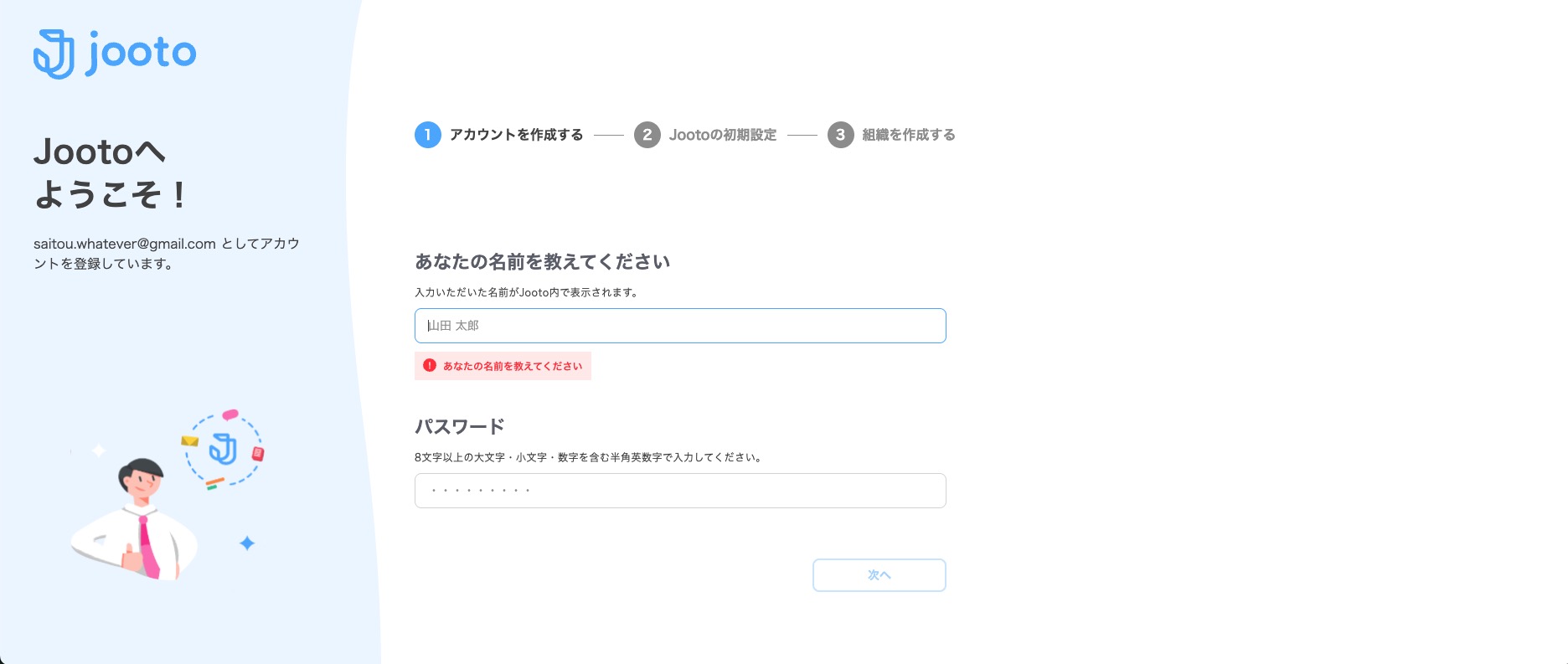
早速登録してみました。最初の画面はこんな感じです。スタイリッシュでかっこいい。
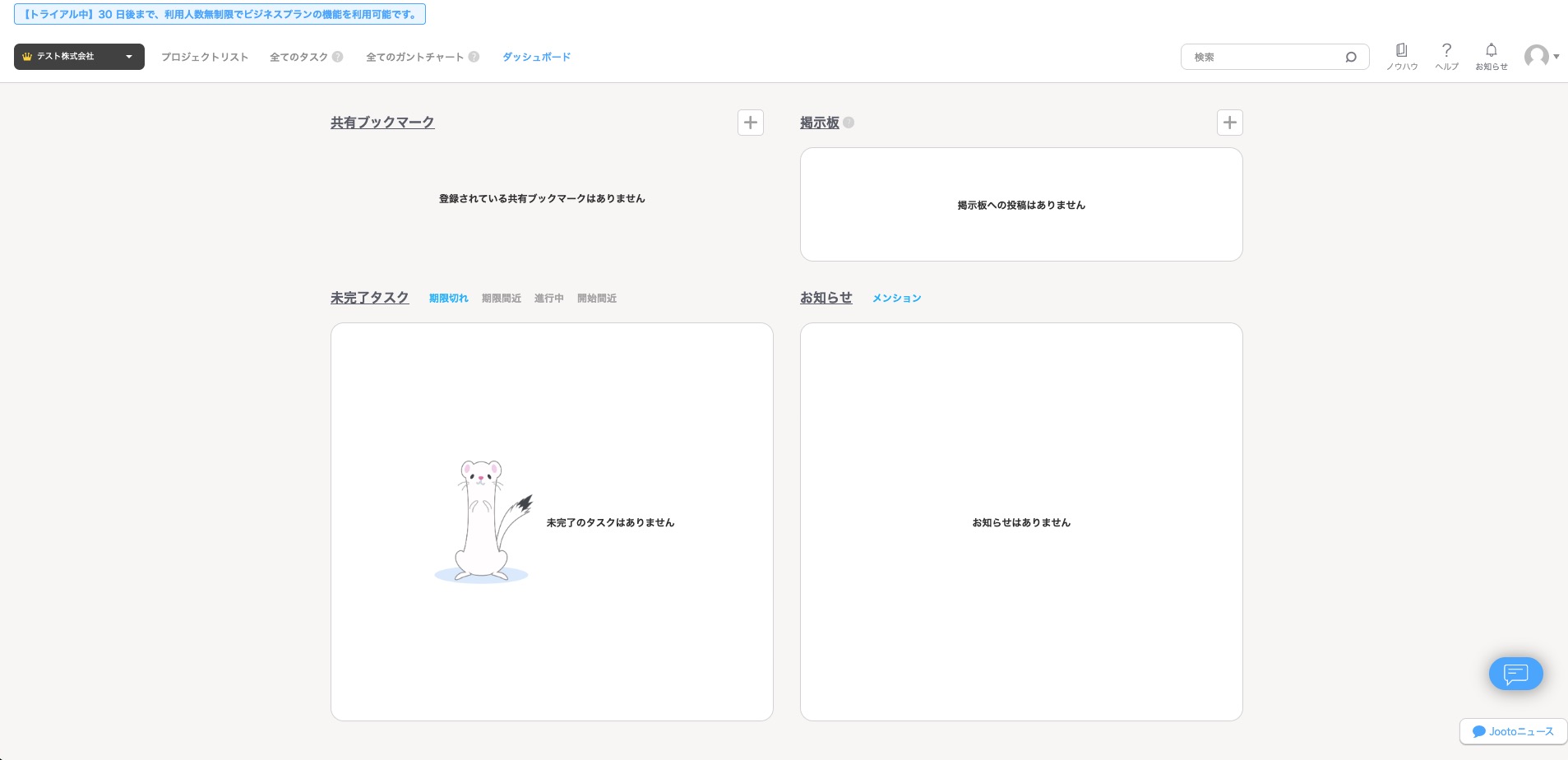
Jootoでタスクを作成してみた
全てのタスクというタブをクリックするとこのような画面が出てきました。
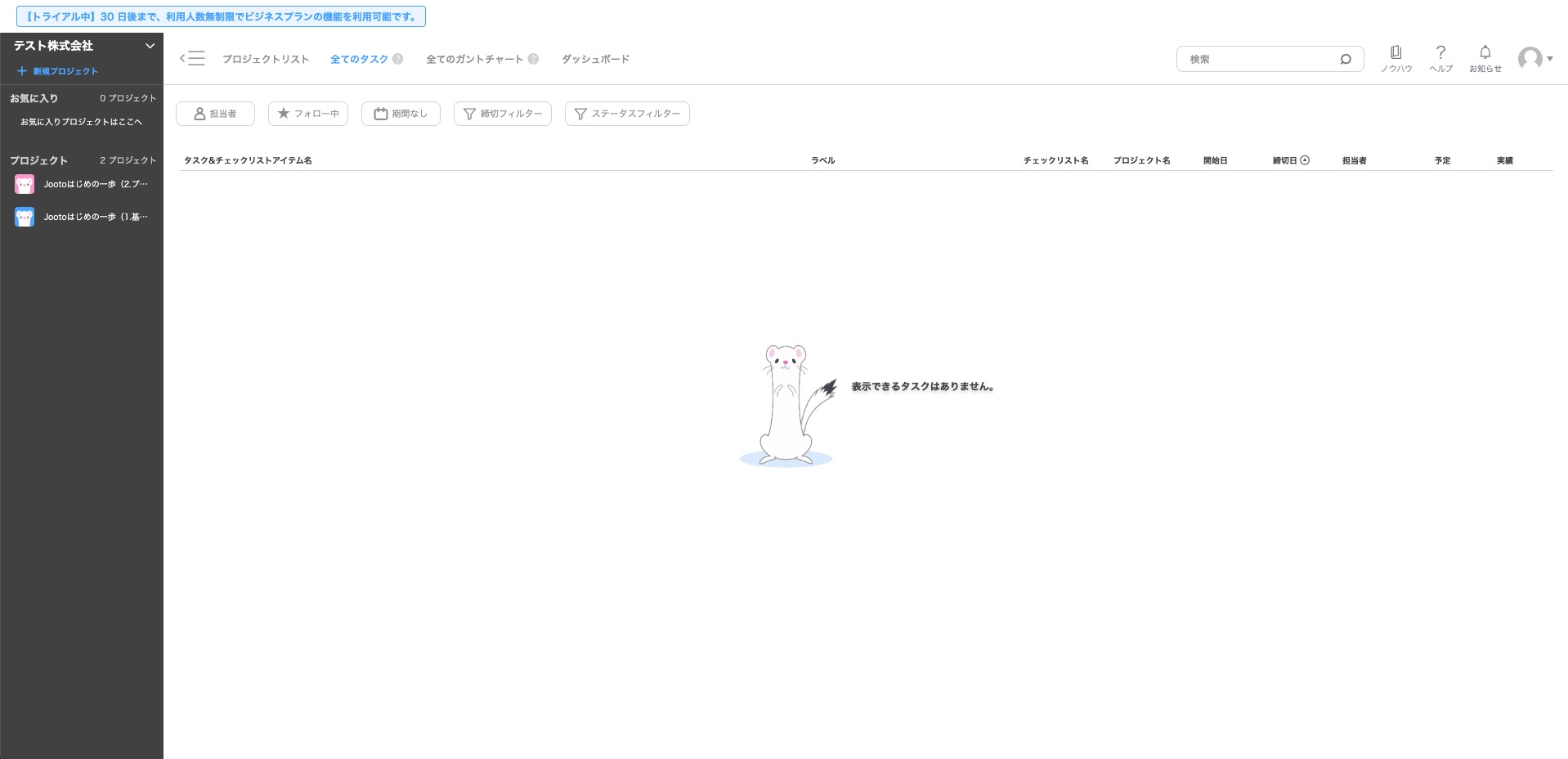
まずはプロジェクトを作成してみましょう。今回はAプロジェクトという名前にしました。
作成するとこんな画面が出てきました。ボード、ガントチャート、ファイル、メンバー、設定のタブがあります。
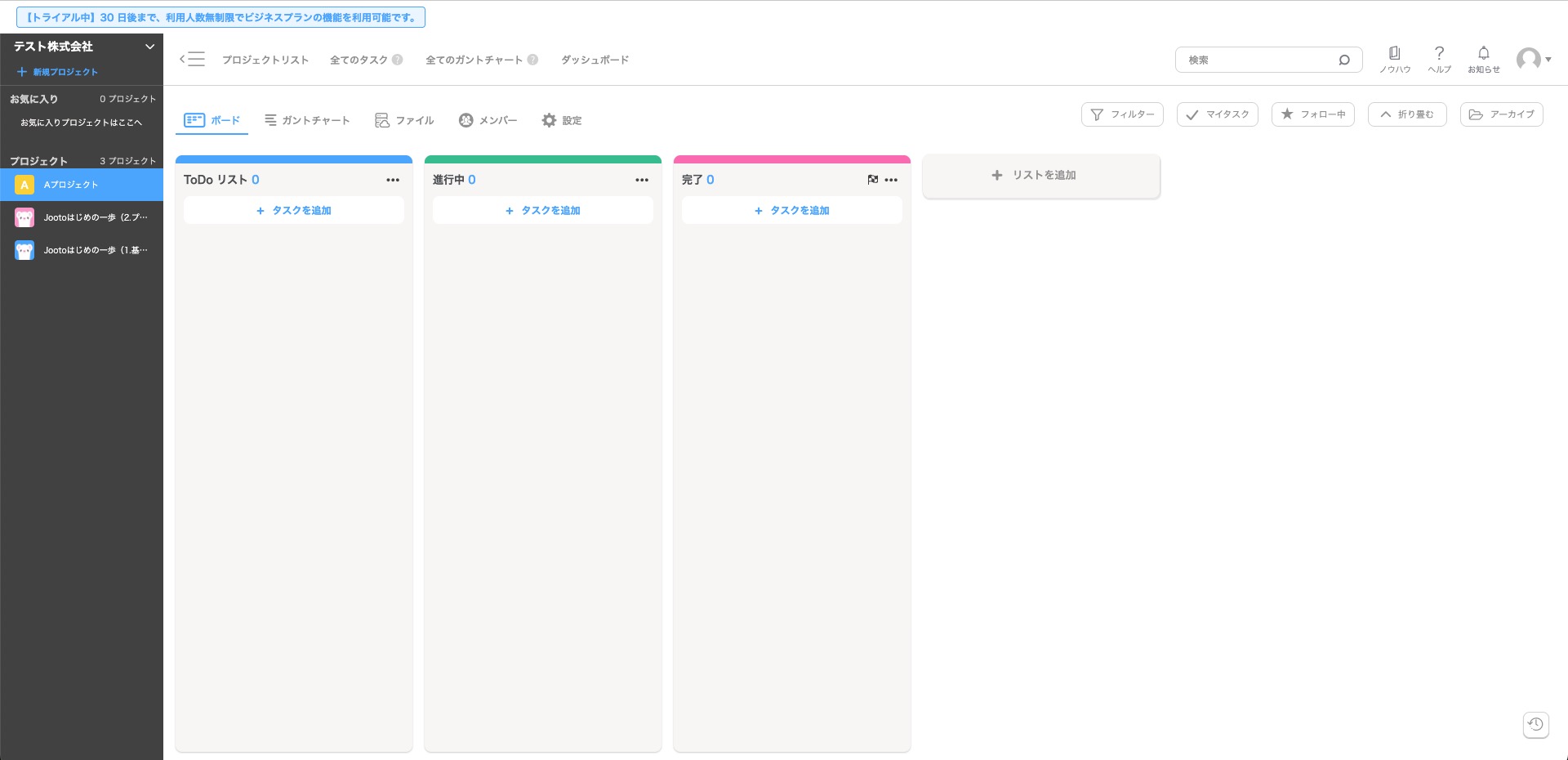
ボードのタブでは、ToDoリスト、進行中、完了のタブがありました。それぞれにタスクを追加できるみたいなので、追加してみましょう。
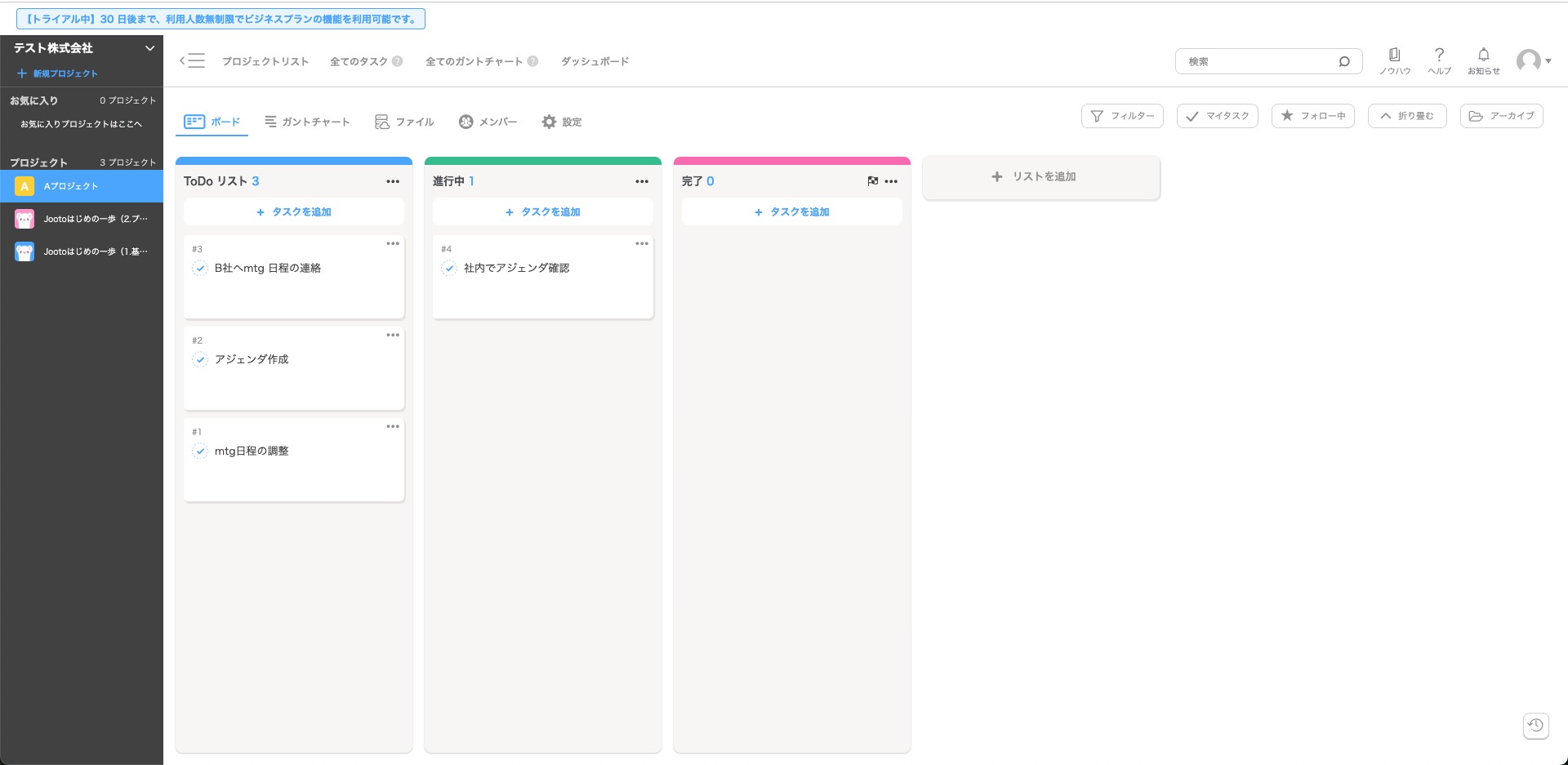
まずはToDoリストに4つほどタスクを作成してみました。作成したタスクはドラッグで自由に動かすことができます。便利ですね。
ガントチャートのタブでは、日程ごとのToDoや進行中タスクが確認できました。
ファイルのタブではリストごとにファイルのアップロードができました。
Jootoでタスク管理してみた
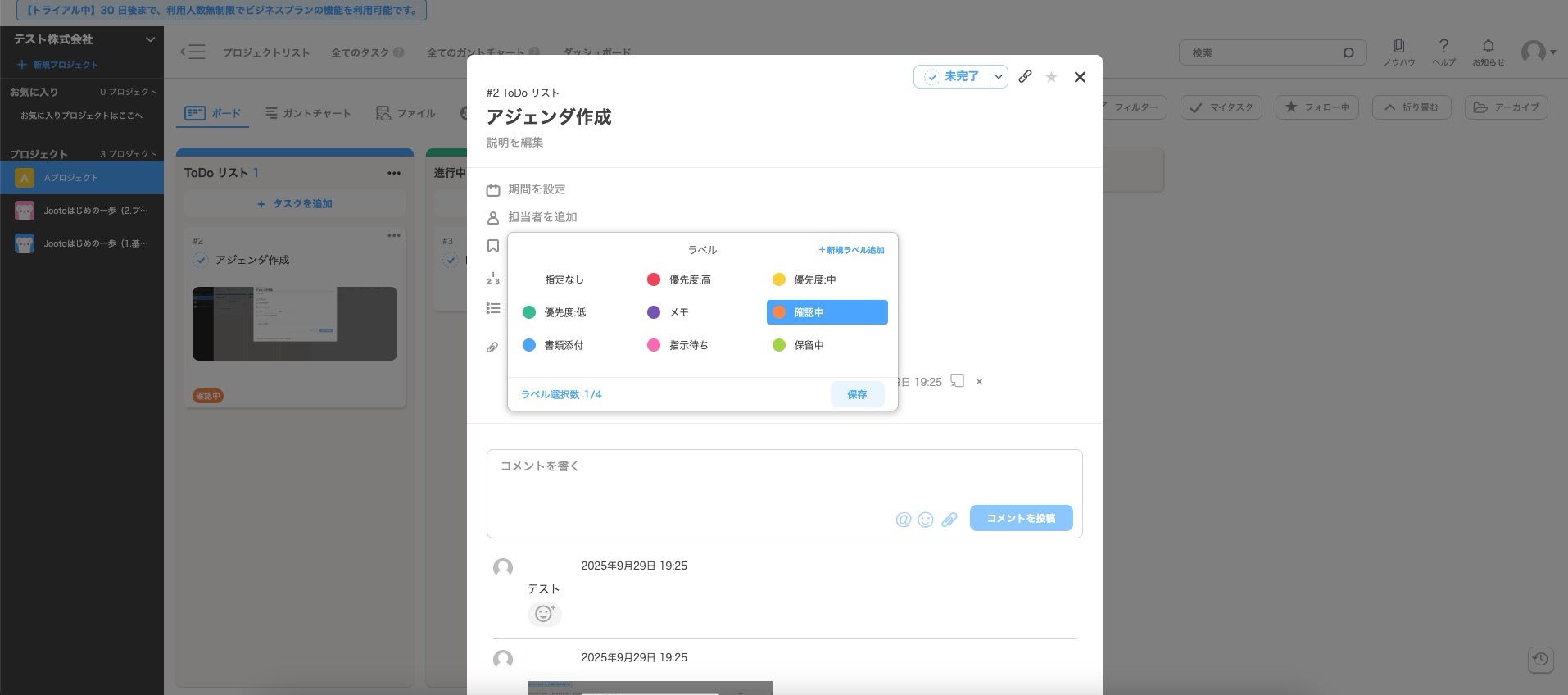
タスクの進行度は、さらに細かくステータスで管理できます。優先度や確認中、指示待ちなど。。ありとあらゆる進捗がありますね。
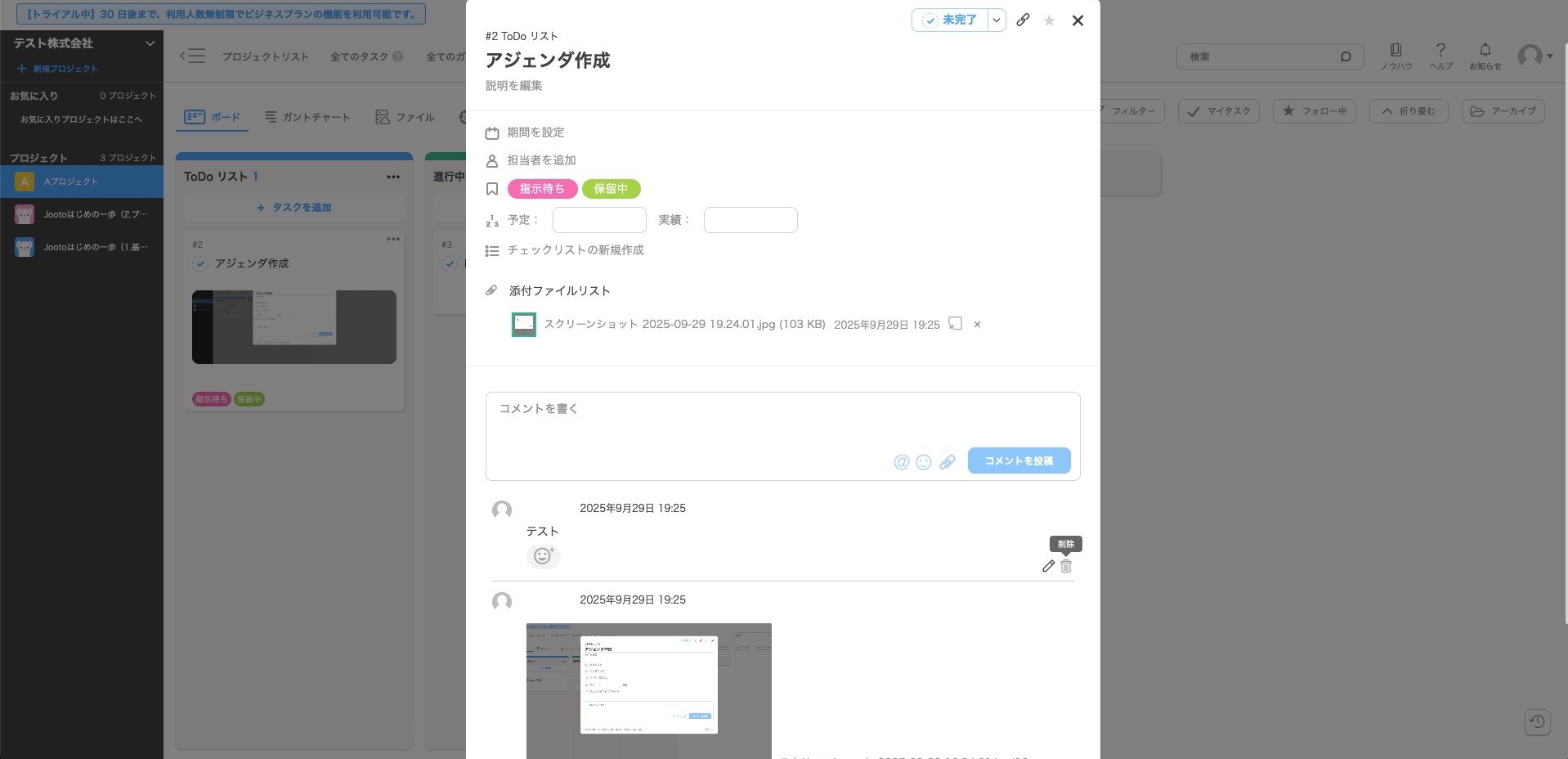
また、1つのタスクにメモとしてコメントを残せたり、プロジェクトメンバーとやりとりができたりします。
「どのプロジェクトの、どのタスクについて」などの前置きが不要になるのはとても便利だと思います。
Jootoの料金プラン
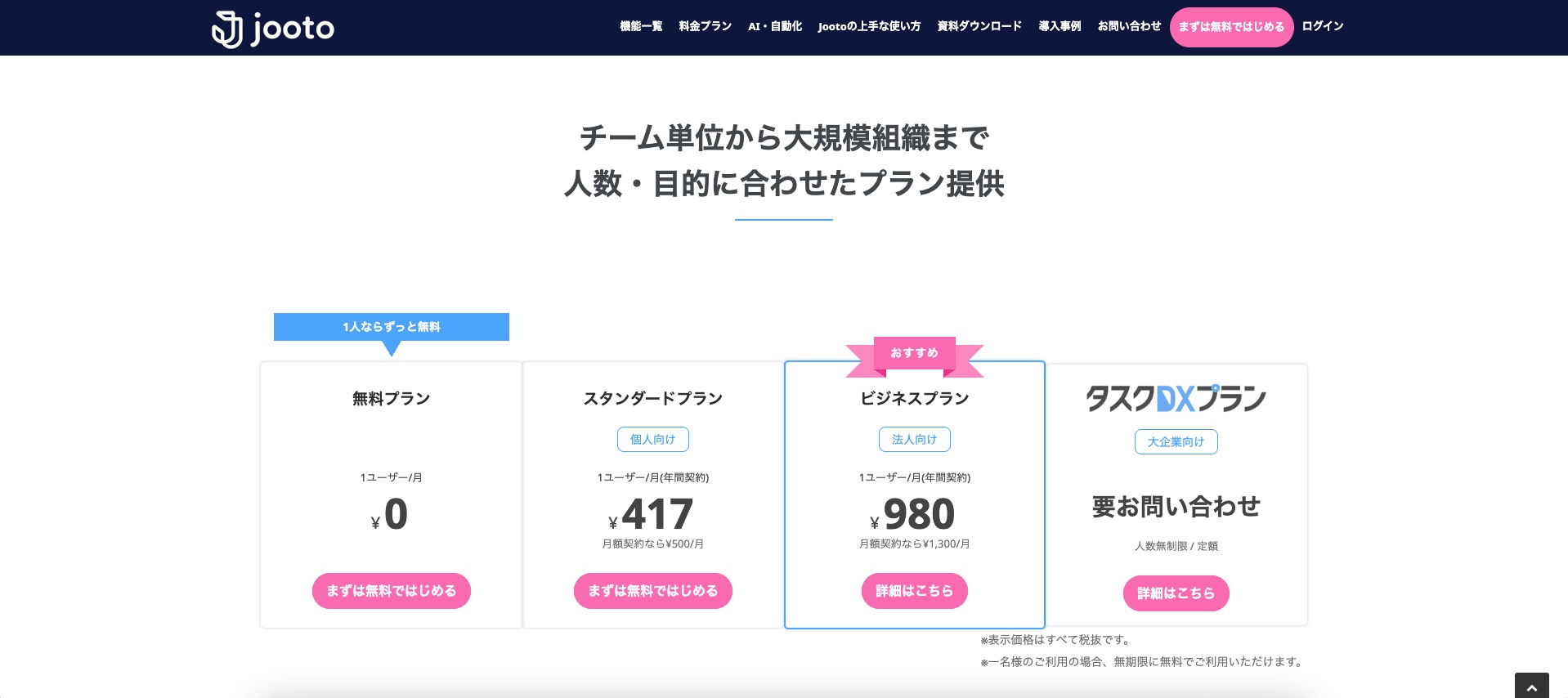
Jootoにはさまざまな料金プランがあります。最安で1ユーザーにつき月額500円で使えます。
まとめ
Jootoは「タスクを見える化」することに非常に強いツールでした。
特にボードでのドラッグ操作や、ガントチャートでの進捗確認は直感的で気持ちよく使えます。さらに、細かいステータス管理やコメント機能によって、単なるタスクの並べ替え以上に、チームでの情報共有やプロジェクト進行に役立ちそうです。
初めてのタスク管理ツールとしても、既存ツールに不満がある人の乗り換え先としても良さそうなツールでした。