Hirameki7を使って名刺管理をしてみました
名刺管理はHirameki7が便利らしいです。
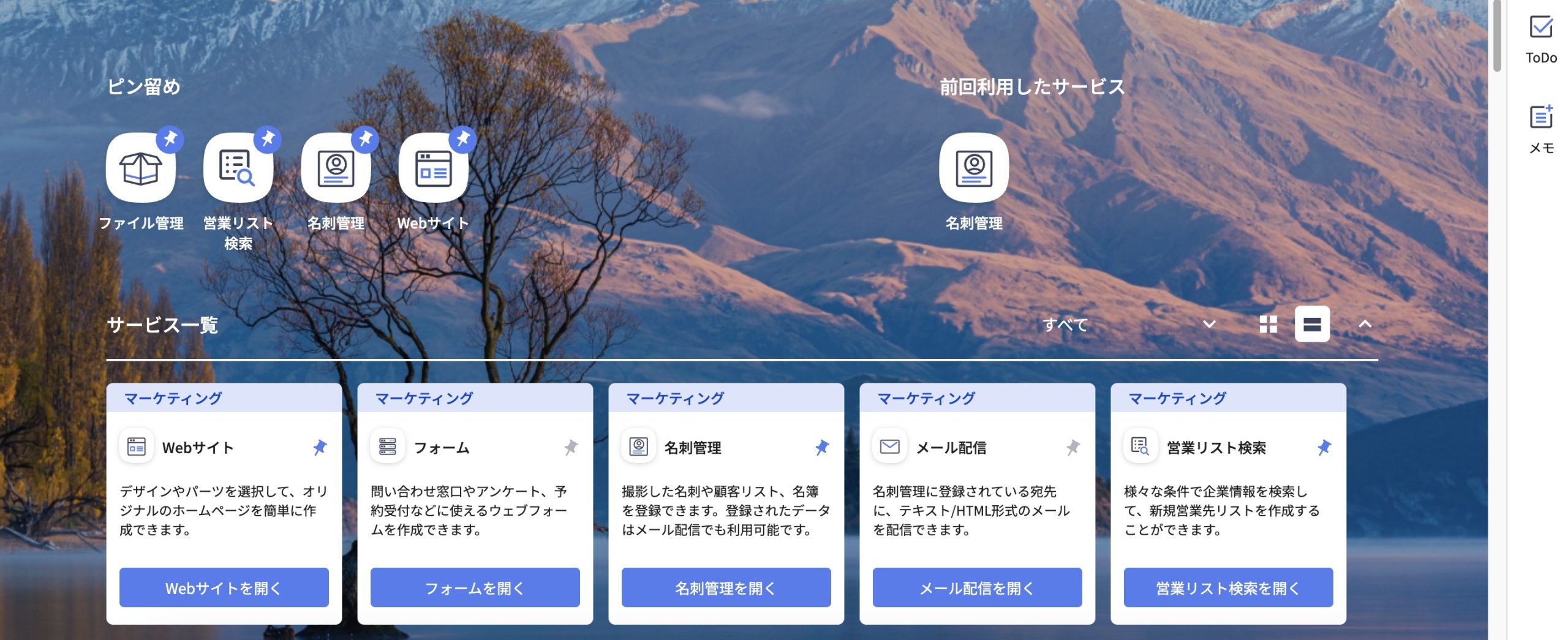
名刺管理以外にも色々あって気になりますね!しか今回は名刺管理をクリックしましょう。
最初に初心者ガイドが出てきました。
登録方法は手動、ファイルインポート、スマホで撮影、Scan Snapでスキャン、の4つあるみたいです。
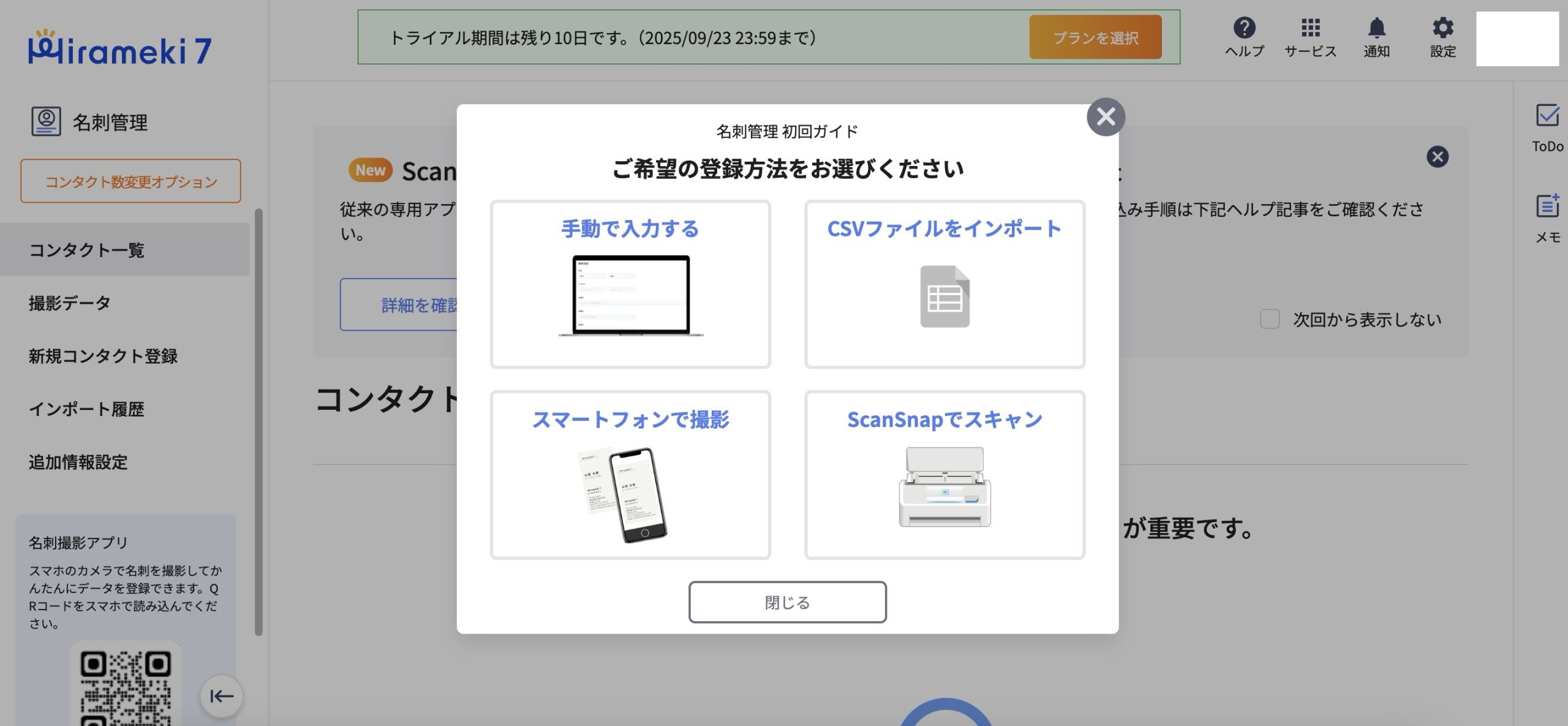
いつも通り「習うより慣れよ」ということで、色々触ってみようかと思います。
Hirameki7で名刺登録してみた
新しい名刺の登録は「新規コンタクト一覧」からできるみたいです。ちょっとわかりにくいです。
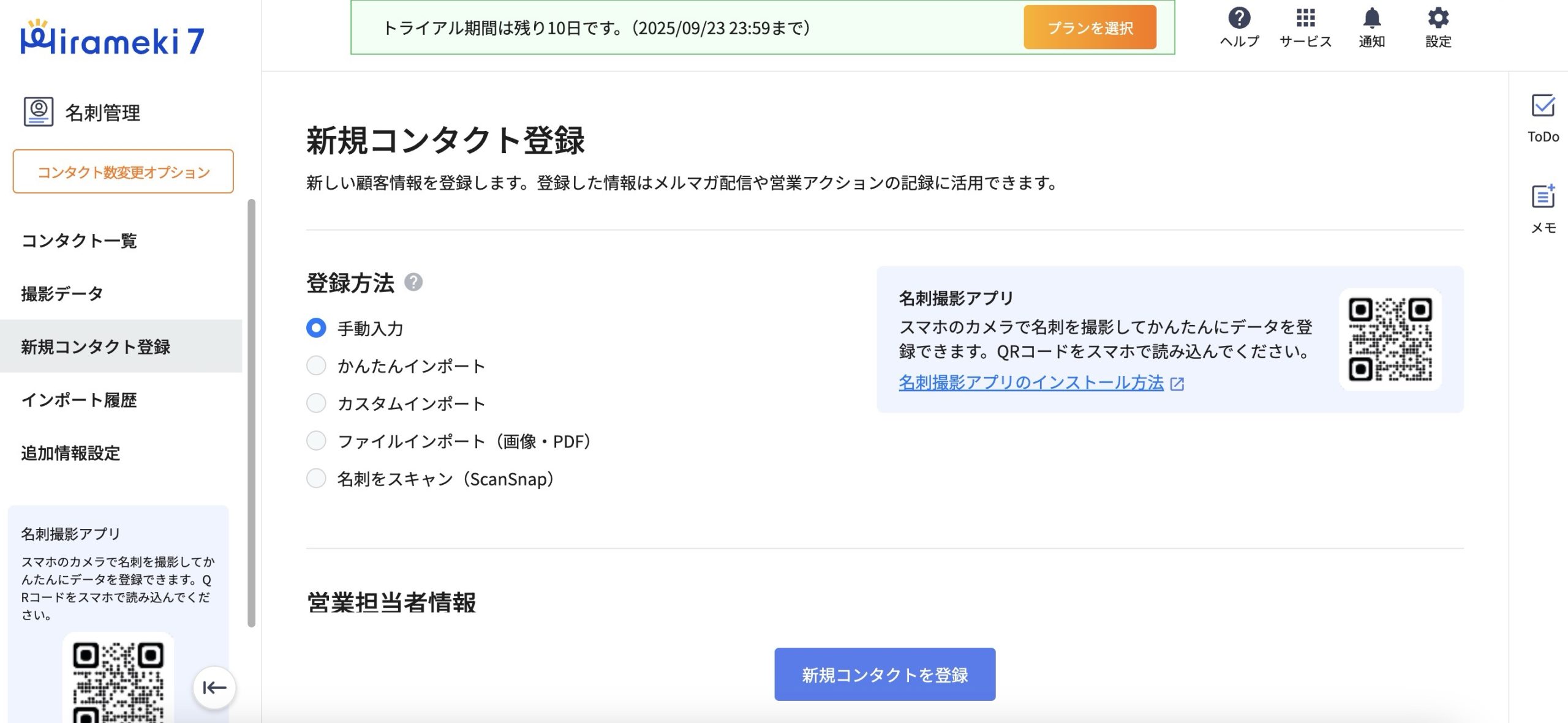
ここで登録方法が選べました。今回は手動で登録してみましょう。
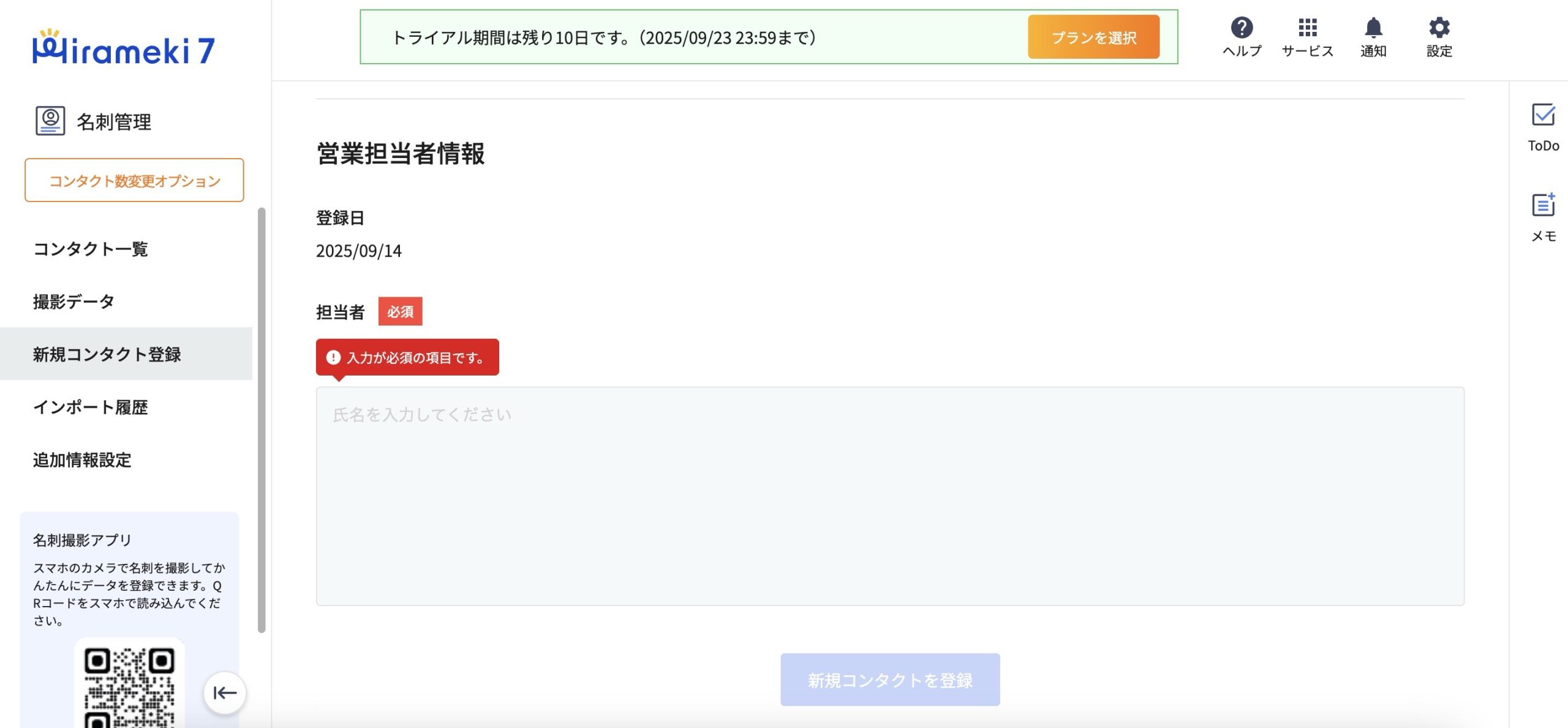
最初に出てくる項目は、「営業担当者情報」です。
営業担当者情報には、誰が登録した名刺かわかるように登録ができます。複数名登録ができるのが便利ですね。
次の項目は「AI入力サポート」。こちらはメール署名を貼り付けるだけで、AIが自動入力してくれるみたいです。
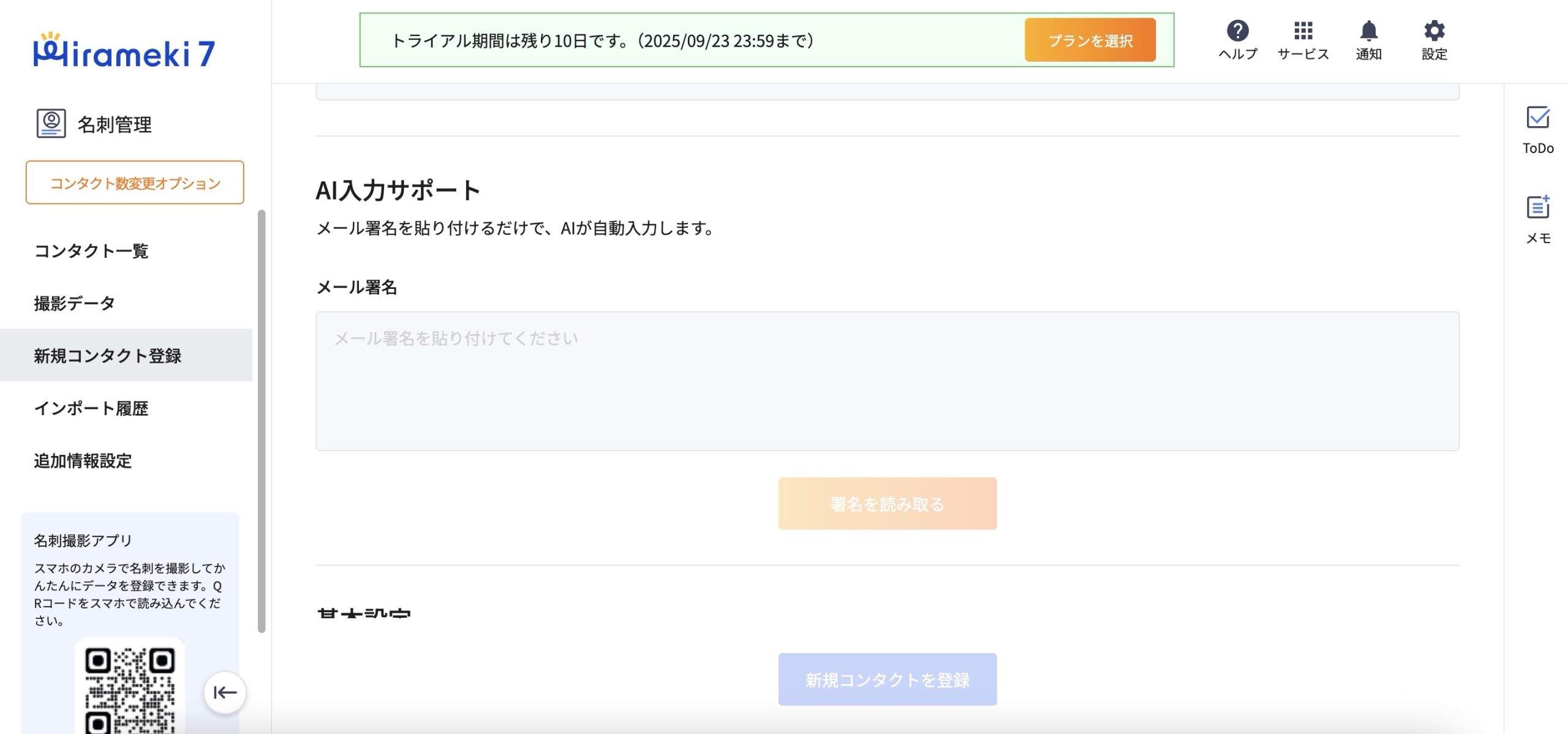
そしてここで名刺の情報を入力する「基本設定」が登場しました。
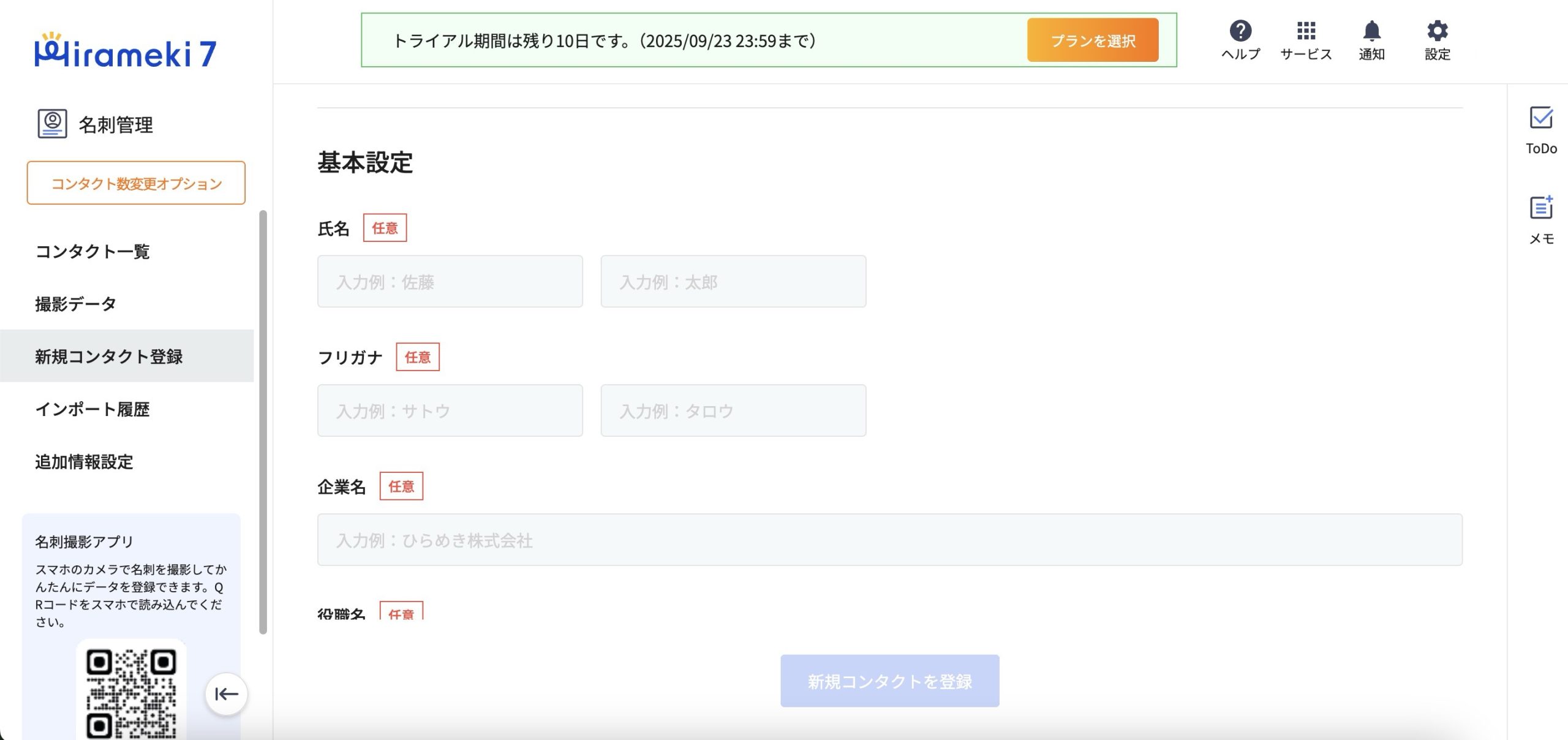
基本設定の項目は全て任意で、下記があります。
- 氏名
- フリガナ
- 企業名
- 役職名
- 部署名
- 住所
- メール
- 電話番号1
- 電話番号2
- タグ
- メモ
今回はテストテストだけ入れてみました。
Hirameki7は追加情報設定ができる
顧客情報に入れたい情報があるのに項目がない・・・ってこと、よくありますね。
Hirameki7では「追加情報設定」という項目があ流ので便利です。
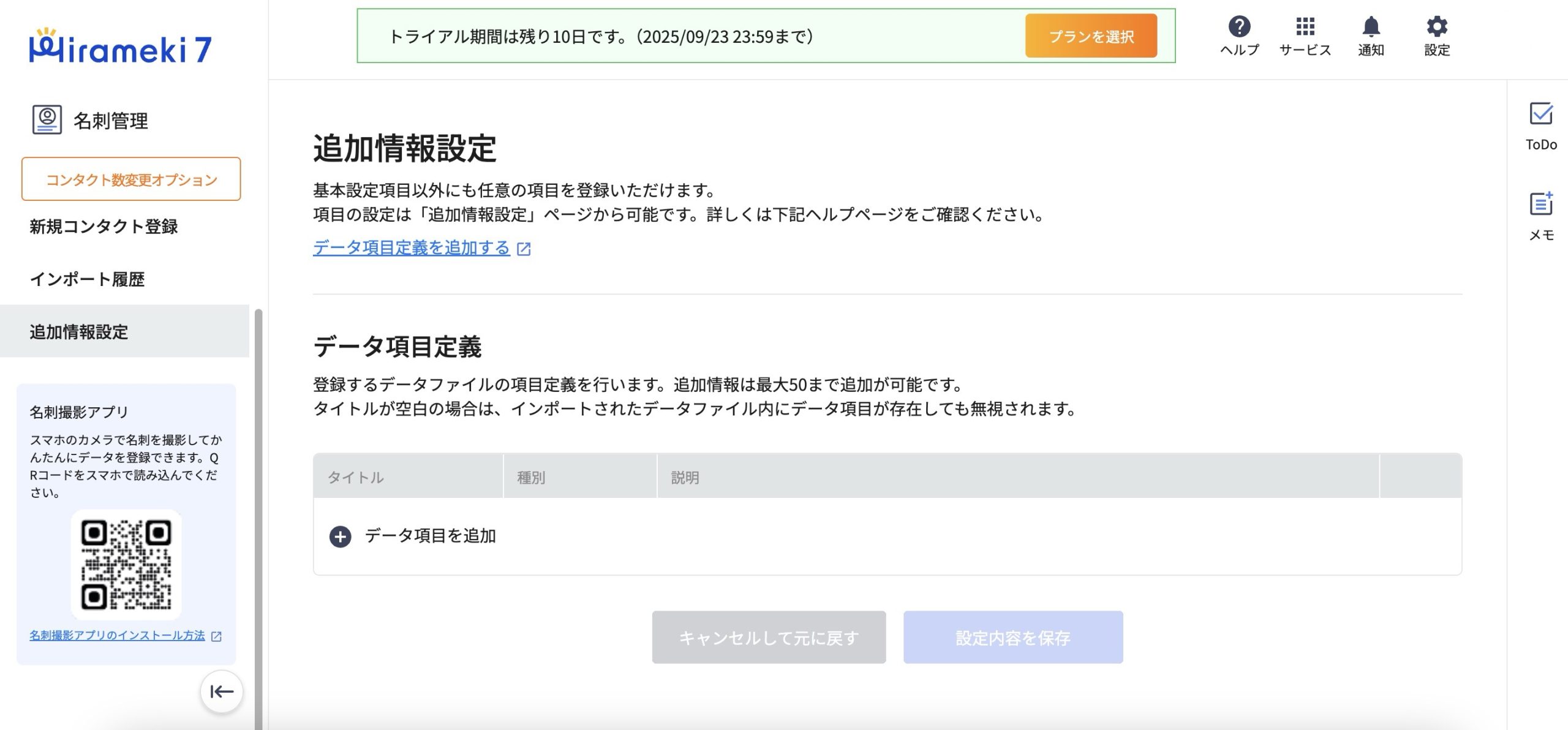
ここでは設定項目以外にも、任意の項目を登録できます。試しに「テスト」と登録してみましょう。
新規コンタクト一覧から、追加されてるか見てみましょう。
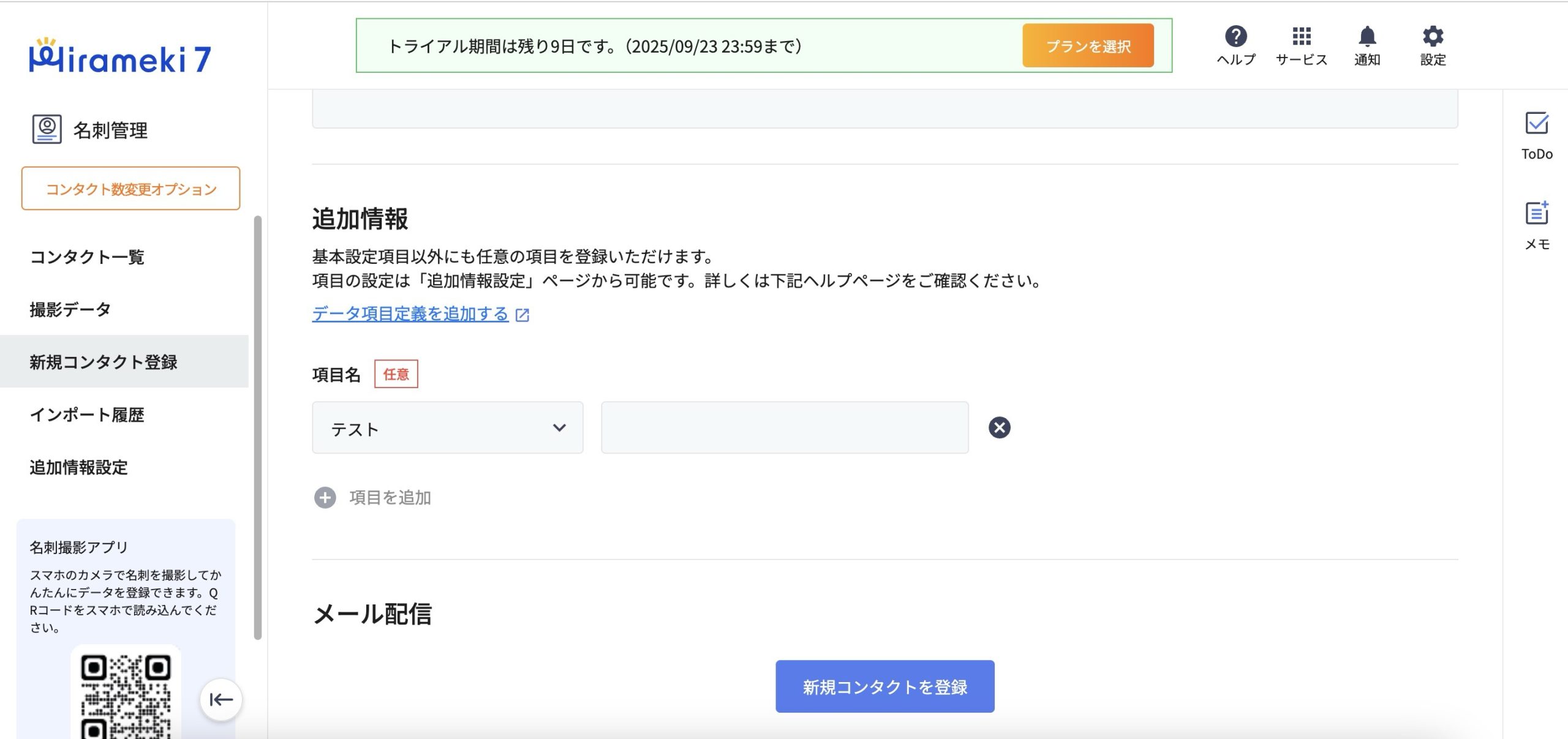
追加されていました!
他のものと同じようにドーンと並ぶのではなく、さっきはなかった「追加情報」の項目が出てきて、その中から追加した項目を選択して記入できるみたいです。
Hirameki7で名刺管理してみた
登録した名刺は「コンタクト一覧」から確認できます。
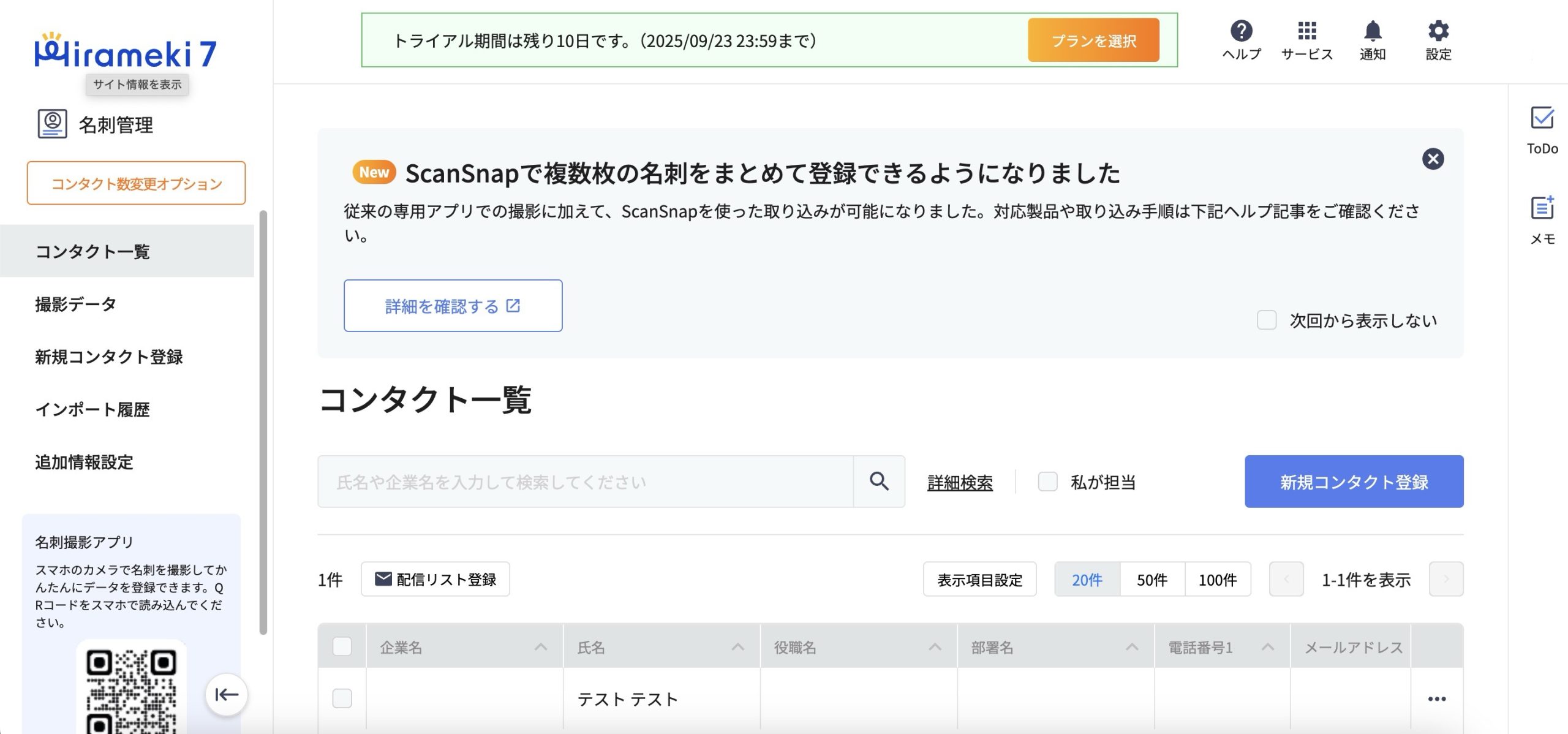
先ほど登録したテストテストさんがいました。クリックしてみましょう。
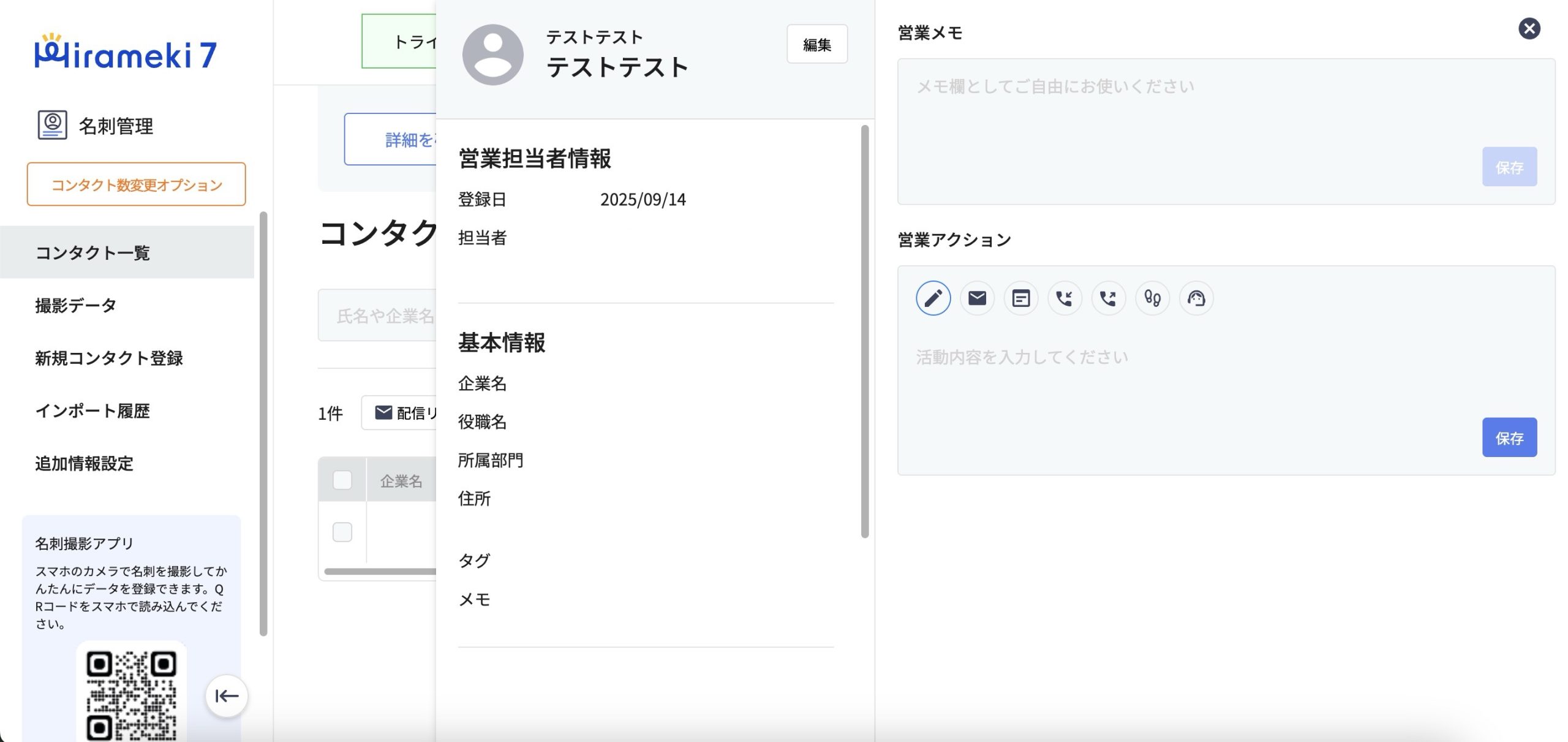
どうやらコンタクトの履歴入力がメインのようです。編集というボタンがあるので、ここから登録した情報の編集もできます。
Hirameki7の料金プラン
Hirameki7の料金プランには、月額3,200円のグループプランと、月額800円のシングルプランがあります。
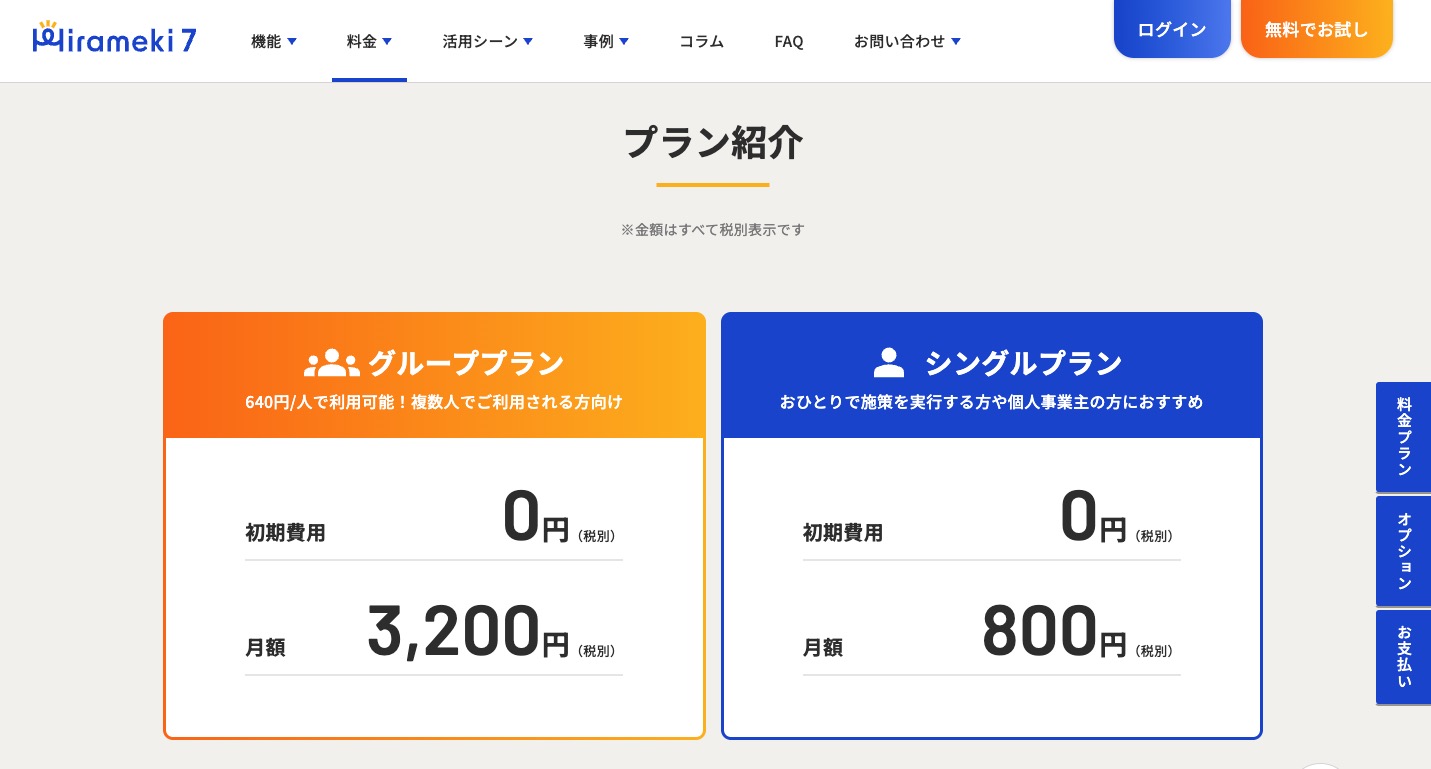
違いはそれぞれ下記のような感じになってます。14日間無料のお試しトライアルもありますよ。
|
グループプラン
月額 3,200円 |
シングルプラン
月額 800円 |
|
|---|---|---|
| アカウント数 | 5ユーザー | 1ユーザー |
| オプション利用 | ○ | ○ |
| サポート対応 | フォーム:○ | フォーム:○ |
| チャット:○ | チャット:× | |
| Webサイト(作成可能数) | 100ページ | 10ページ |
| フォーム(作成可能数) | 10個 | 5個 |
| 名刺管理 | コンタクト登録可能数:5,000件 | コンタクト登録可能数:1,000件 |
| 名刺スキャン回数:無制限 | 名刺スキャン回数:無制限 | |
| メール配信 (配信可能通数) |
5,000通/月 | 1,000通/月 |
| ストレージ | 100GB | 10GB |
| ファイル管理 | ストレージアップロード 最大容量/1ファイル:5GB | ストレージアップロード 最大容量/1ファイル:5GB |
| かんたんファイル送信 最大容量/1ファイル:5GB | かんたんファイル送信 最大容量/1ファイル:5GB |
まとめ
今回はHirameki7を使って名刺管理をしてみました。
Hirameki7は、名刺の手動登録からAIによる入力補助、さらに追加情報の自由設定まで対応していて、柔軟な顧客管理ができるのが魅力です。登録した情報は「コンタクト一覧」で整理され、履歴や編集も簡単。料金プランは用途に合わせてシングル・グループが選べ、14日間の無料トライアルもあるので、まずは気軽に試してみるのがおすすめです。