キンコンを使って勤怠管理してみました
勤怠管理にはキンコンが便利みたいです。
簡単に無料トライアルができるみたいなので試してみました。今回も、訳もわからず触ってみます。
キンコンの基本設定をしてみた
こちらが基本設定の画面です。
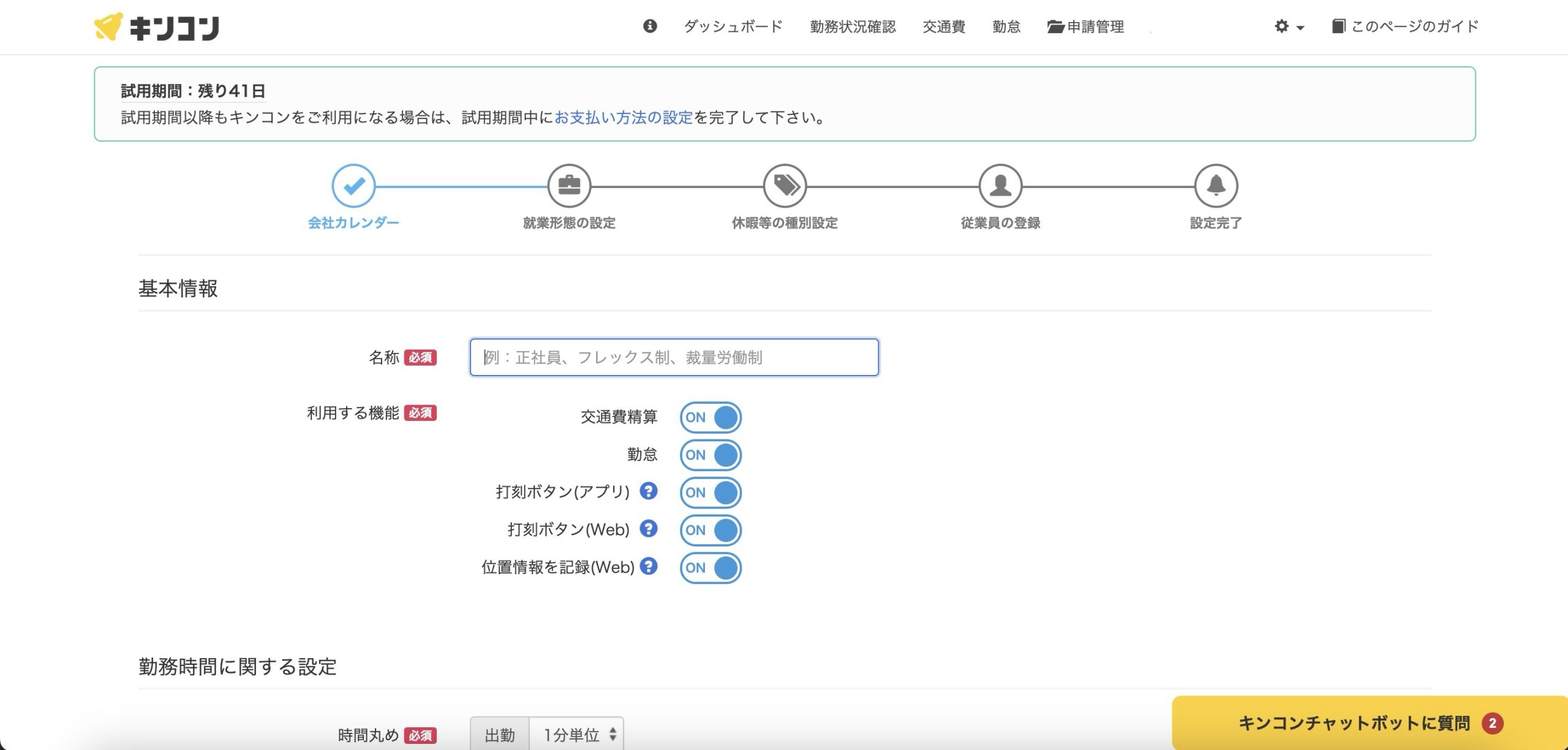
下記の項目が設定できます。
- 基本情報
- 勤務時間に関する設定
- 残業に関する設定
- 休憩に関する設定
- 勤怠一覧に表示する内容
- 有給休暇に関する設定
- 交通費に関する設定
- 申請に関する設定
- 休日出勤および振休・代休に関する設定
- 申請承認および申請差戻し時の通知設定
ここで細かく会社の規則や稼働時間に合わせた設定ができます。
勤務時間の設定や残業についても設定できで便利ですね、
キンコンで出勤してみた
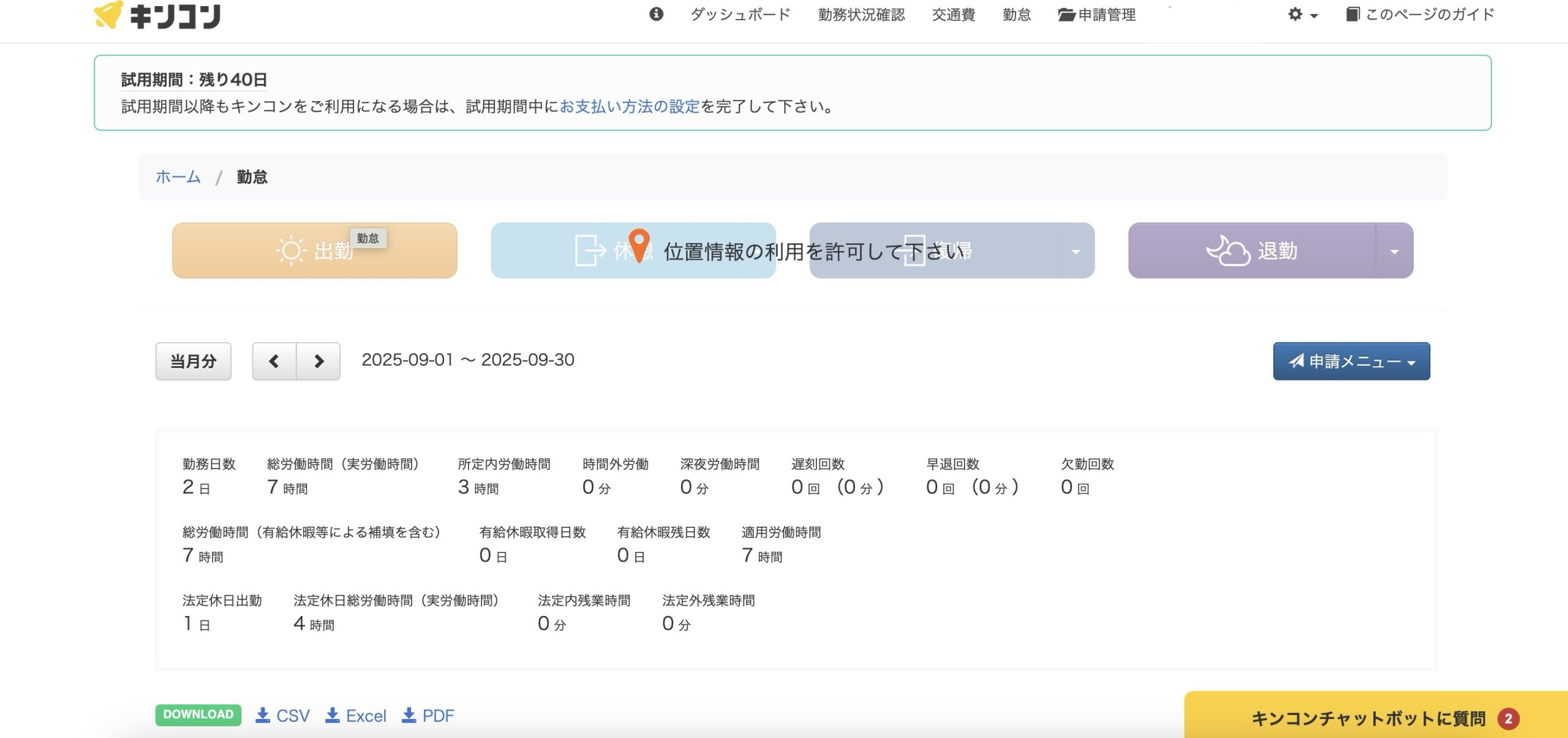
出勤画面を見てみましょう。右上の「勤怠」ボタンから見に行くことができました。
「出勤」ボタンを押したら出勤できました。ちなみに、位置情報をオンにしないと出勤ができません。
オンにしないと、このような画面になります。
下の方に行くと、何時から出勤になっているのか見れました。
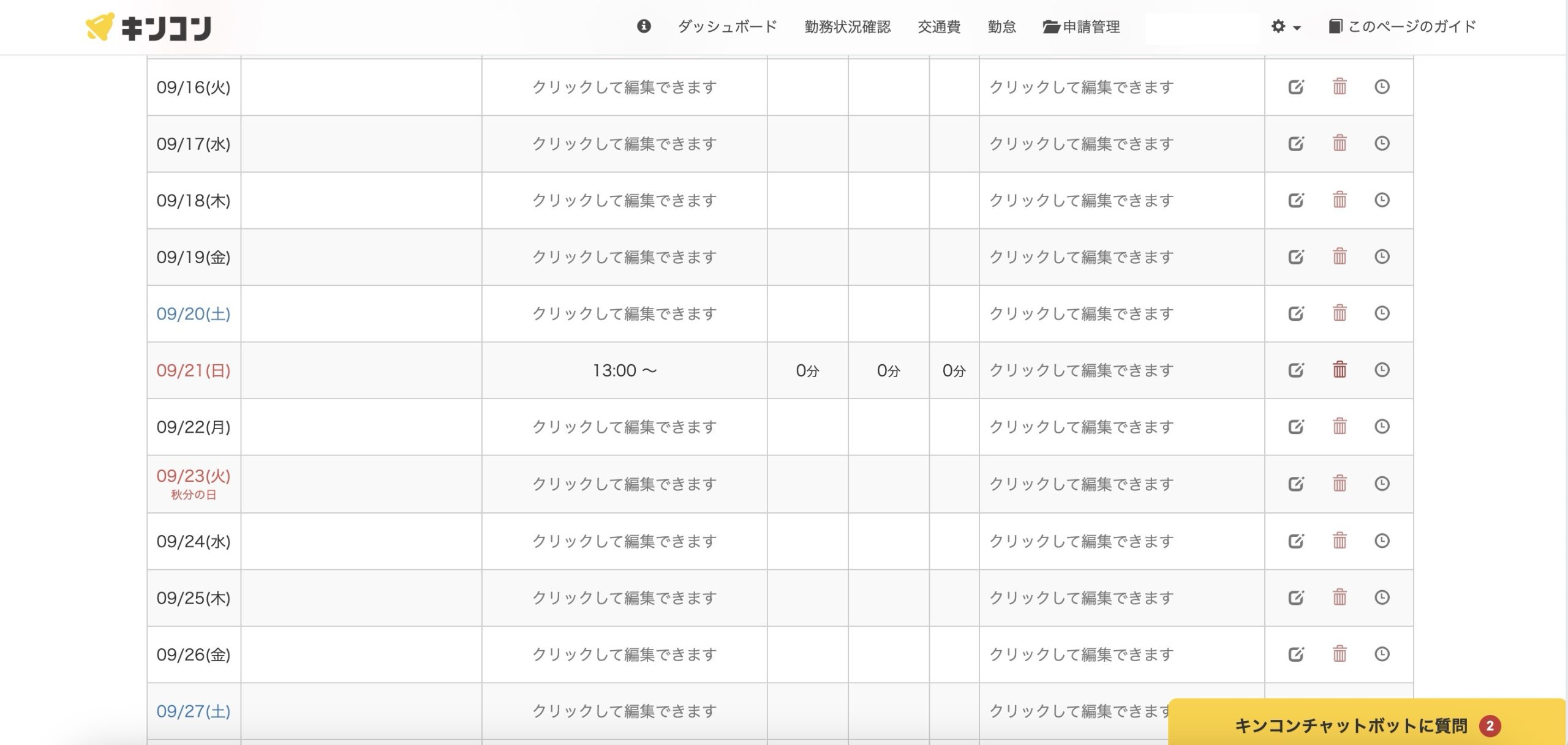
休憩に入ったり、退勤してみたりもしました。ちなみに、出退勤の時間は修正できるみたいです。
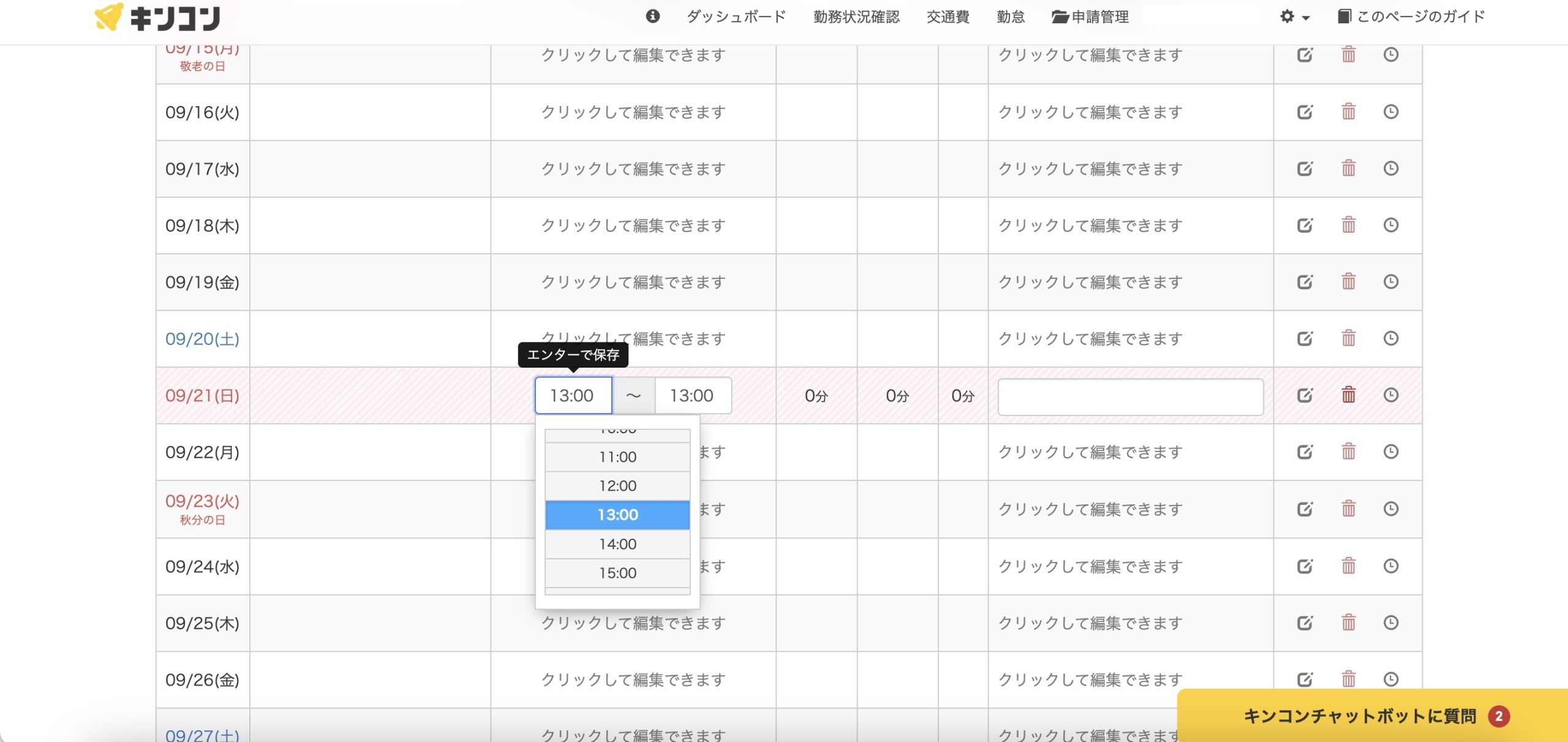
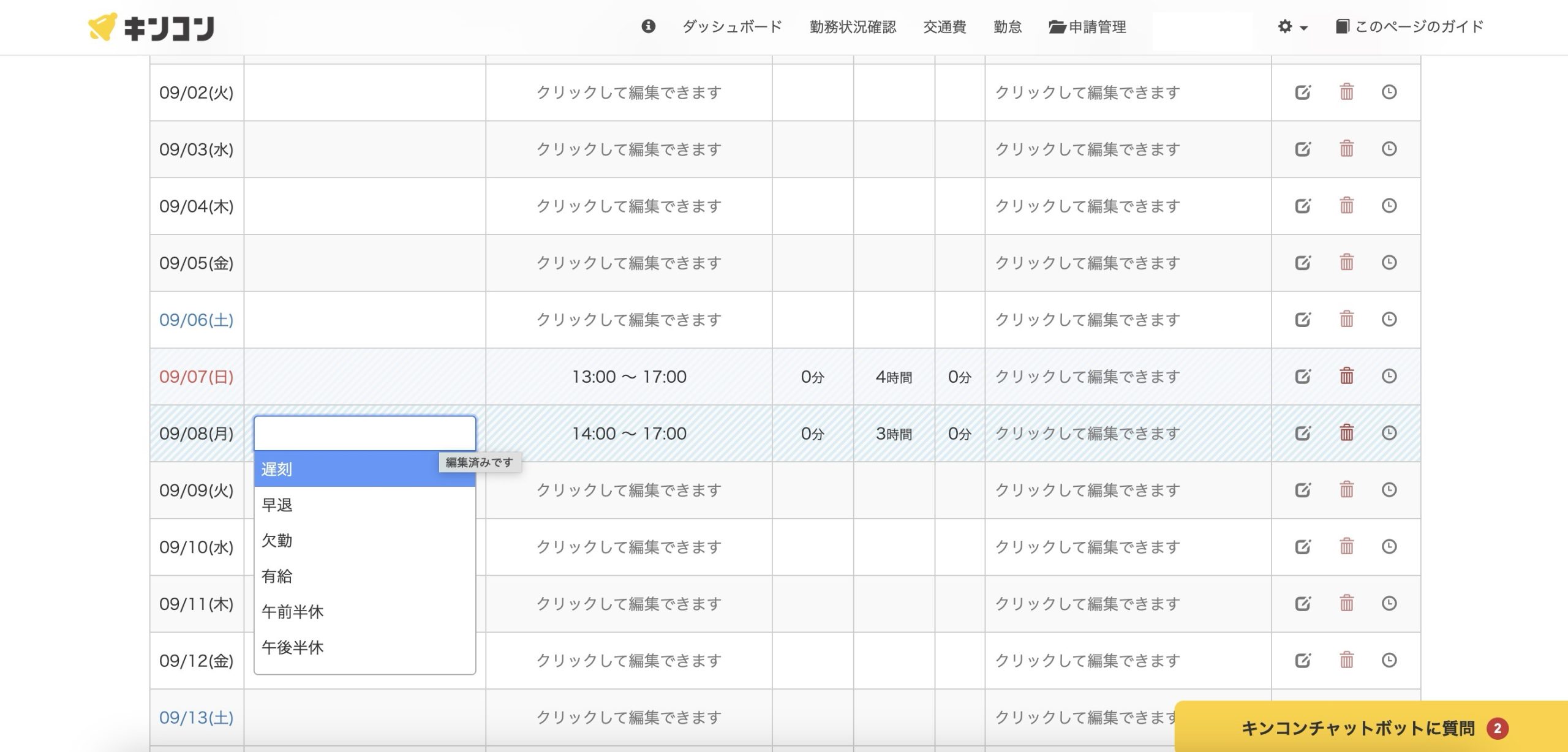
遅刻、早退、有給、半休も選べました。ぱっと見でわかるのでありがたい!
ちなみに管理者側からは、どのような変更をしたのか見れます。削除しても見れます。
大変ありがたい機能ですね。
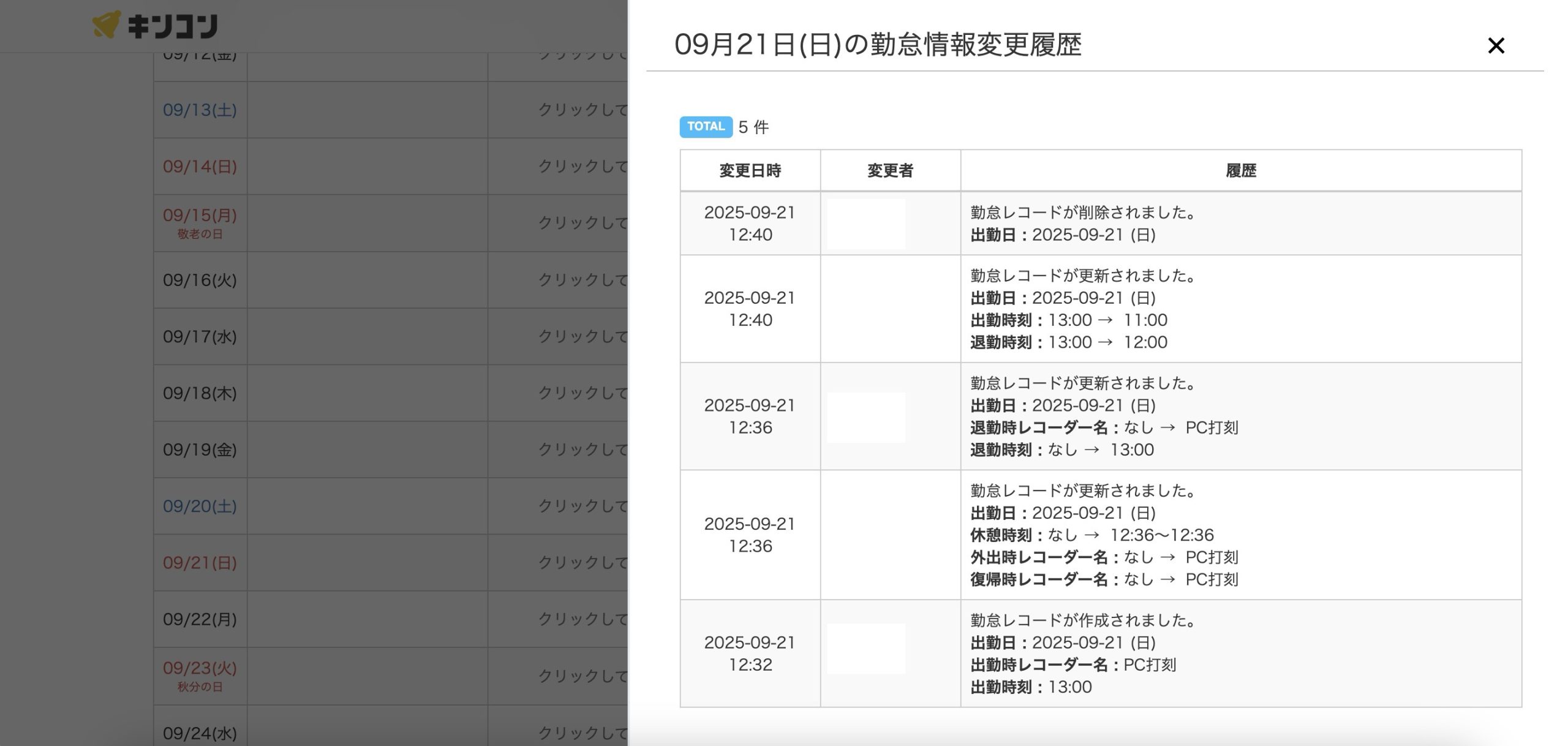
ここでは変更者の名前を隠していますが、誰が変更したかしっかり表示されています。
操作ログのページに行けば、全ての従業員のログを一覧で見れるようです。
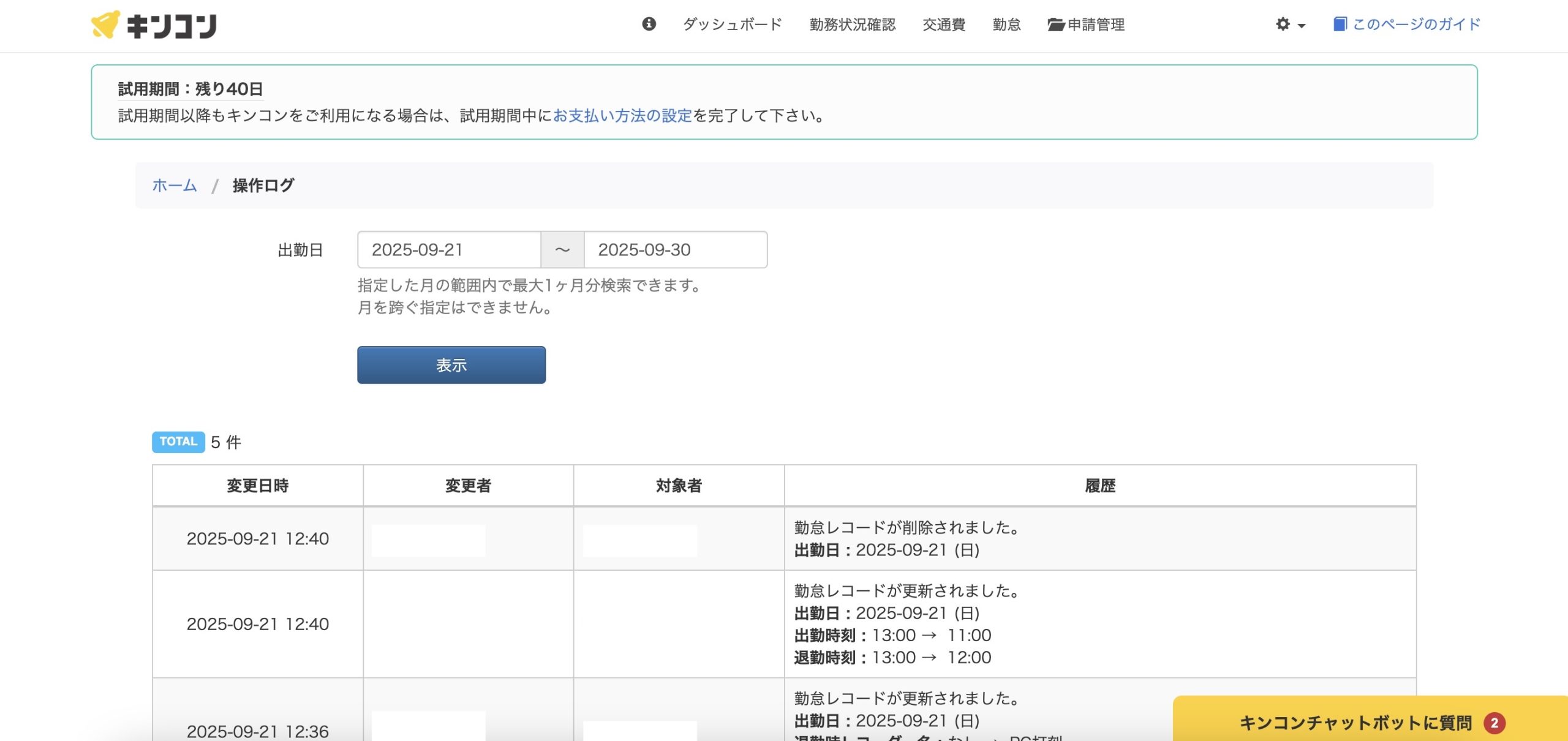
キンコンで勤務状況の確認をしてみた
勤務状況の確認をしてみましょう。従業員の勤怠が一覧で見れるようです。
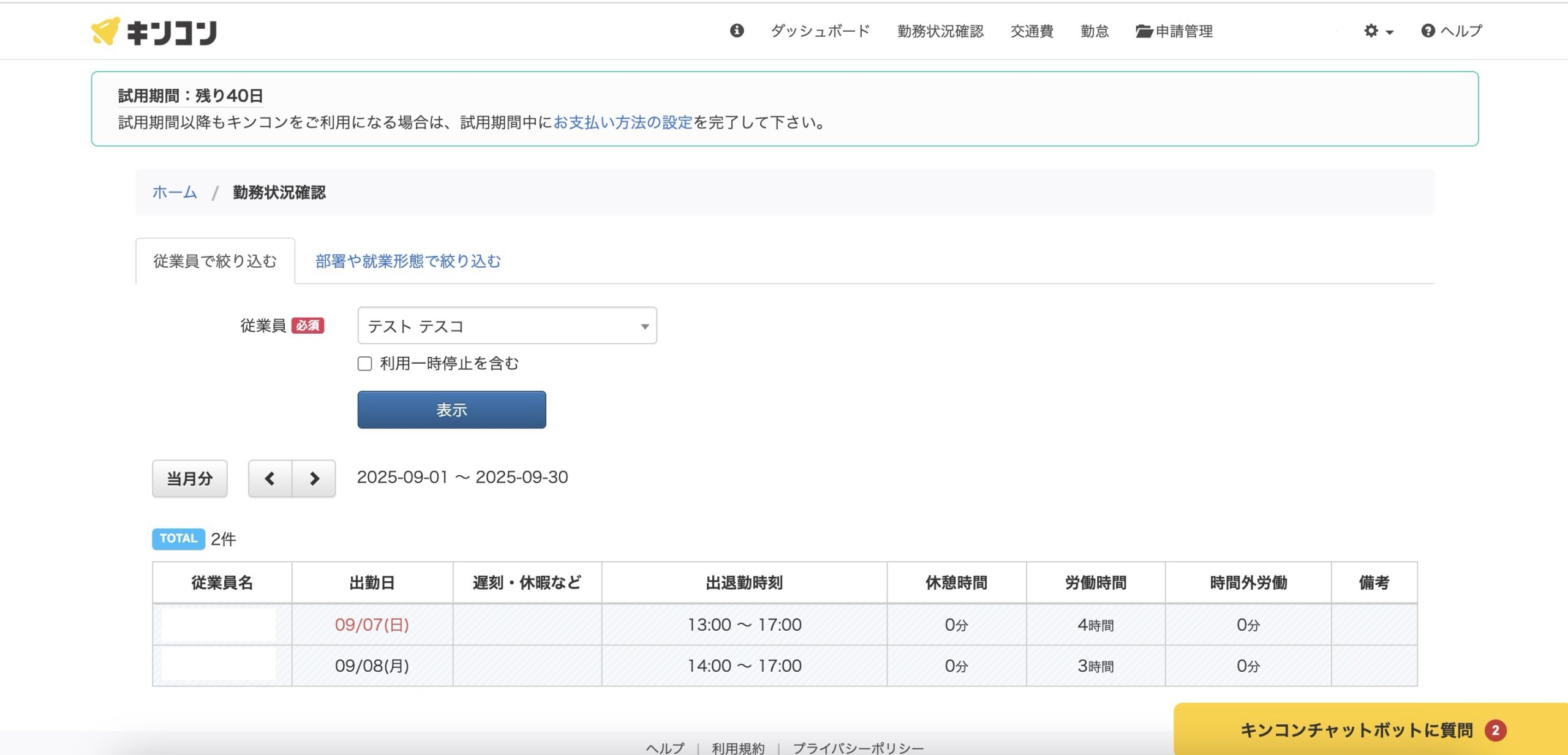
このように、従業員で絞り込んで検索することも部署や就業形態で絞り込むこともできるようです。
何時間働いて、何分休憩したのか一目でわかります。
キンコンの料金
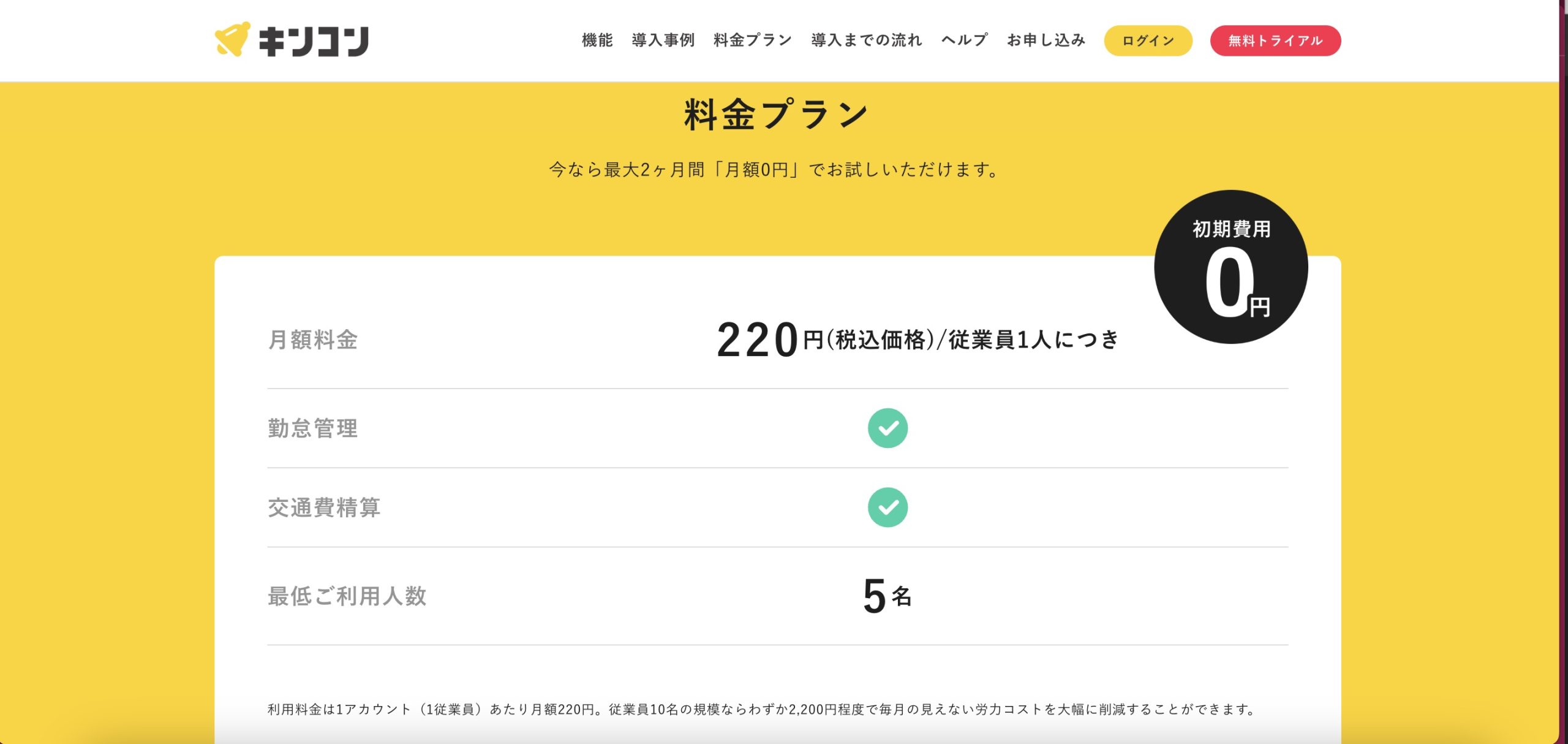
料金はこのような感じになっています。シンプルでわかりやすいですね。10名の会社だと月額2200円で、初期費用もないようです。
まとめ
キンコンは、基本設定の柔軟さやシンプルな打刻機能に加え、ログ管理による透明性も備わった勤怠管理システムでした。
直感的に使えて、難しい説明が苦手な私もスムーズに使ってみることができました。
料金形態もわかりやすいので、まずはトライアルで試す価値がありそうです。